Metode 1: Menggunakan Aplikasi Telepon
Ini adalah cara termudah untuk menemukan nomor IMEI di iPhone Anda. Berikut caranya.
Langkah 1: Buka aplikasi Telepon , dan ketuk tab papan tombol .
Langkah 2: Tekan *#06# menggunakan angka dan tombol karakter pada keypad.
Anda sekarang akan melihat jendela yang menampilkan Nomor IMEI. Jika iPhone Anda mendukung eSIM, Anda juga akan dapat melihat nomor IMEI untuk eSIM tersebut. Dan nomor IMEI untuk eSIM adalah IMEI2.
Sebagai metode alternatif, Anda juga dapat memeriksa nomor IMEI iPhone Anda di dalam aplikasi Pengaturan.


Metode 2: Gunakan Aplikasi Pengaturan untuk Memeriksa IMEI
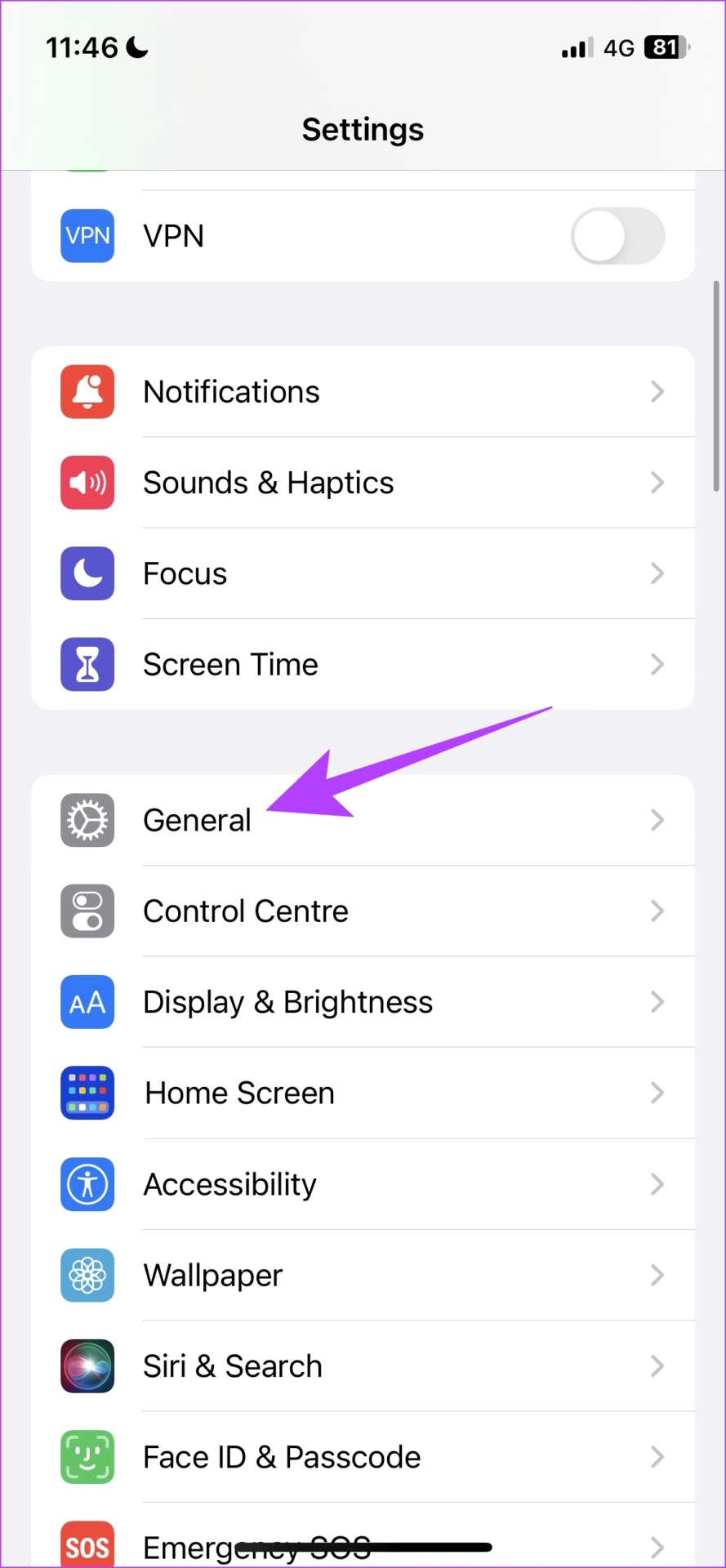
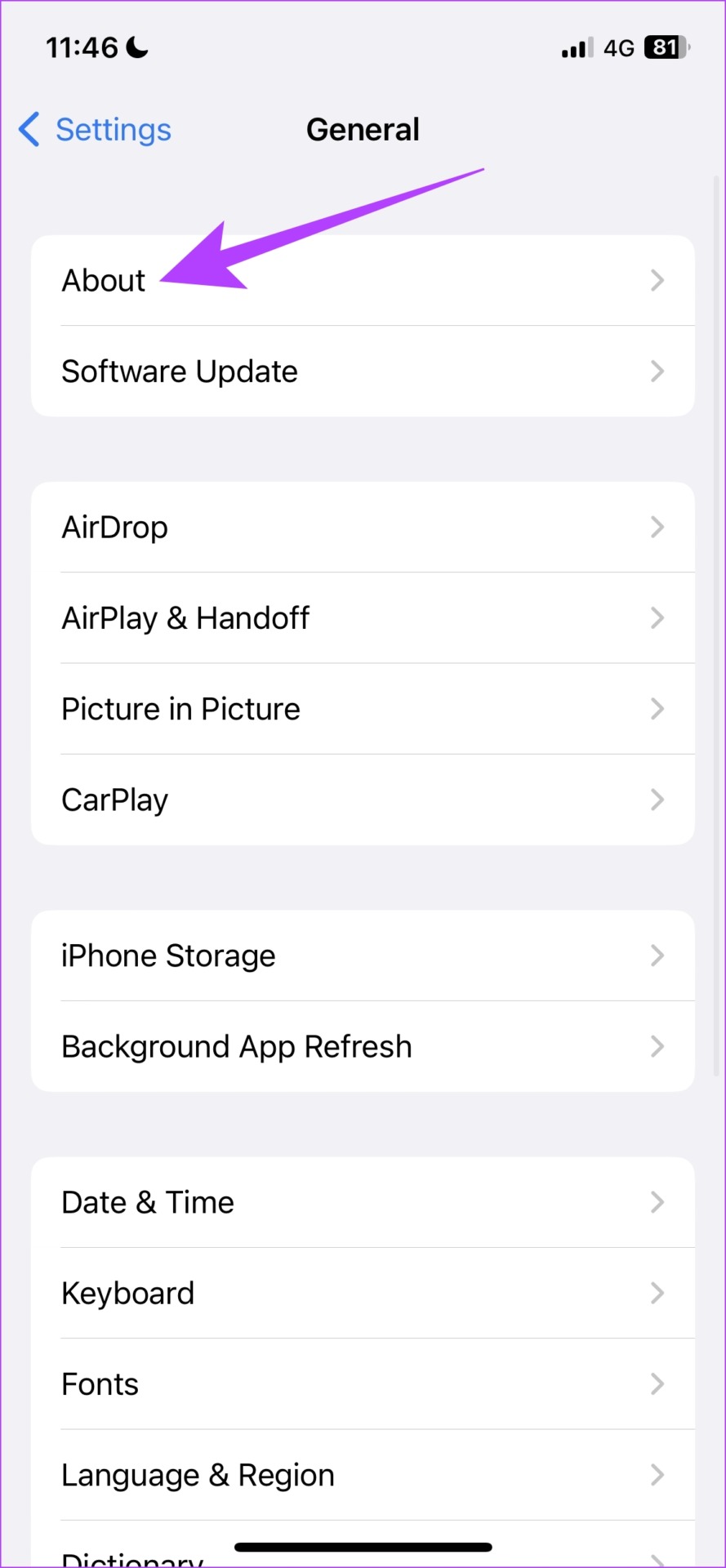
Buka Pengaturan > Umum > Tentang .
Anda sekarang akan menemukan nomor IMEI di layar ini. Dan seperti yang disebutkan sebelumnya, IMEI2 adalah untuk E-Sim.

Metode 3: Periksa Baki SIM untuk Menemukan IMEI iPhone

Metode 4: Periksa Bagian Belakang iPhone Anda untuk IMEI
Model iPhone lama memiliki nomor IMEI yang terukir di panel belakang. Jika Anda memiliki salah satu perangkat berikut, Anda dapat memeriksa nomor IMEI di bagian belakang iPhone Anda.
- iPhone 6
- iPhone 6 Plus
- iPhone SE (generasi pertama)
- iPhone 5s
- iPhone 5c
- iPhone 5

Namun bagaimana jika Anda tidak memiliki akses ke iPhone Anda? Simak beberapa metode berikut untuk menemukan nomor IMEI iPhone Anda yang tidak memerlukan akses ke ponsel Anda.
Metode 5: Periksa Kotak iPhone Anda
Kemasan ritel iPhone Anda akan memiliki nomor IMEI yang tercetak di bagian belakang. Oleh karena itu, Anda perlu menyimpan kotak ini dengan aman dan pastikan untuk tidak membuangnya, karena berisi beberapa informasi yang berguna.

Metode 6: Mendapatkan Nomor IMEI Menggunakan Apple ID
Apple juga menyediakan detail iPhone Anda, termasuk nomor IMEI di dasbor Apple ID Anda. Anda dapat melihat detail semua perangkat Apple yang masuk ke Apple ID tersebut . Berikut caranya.
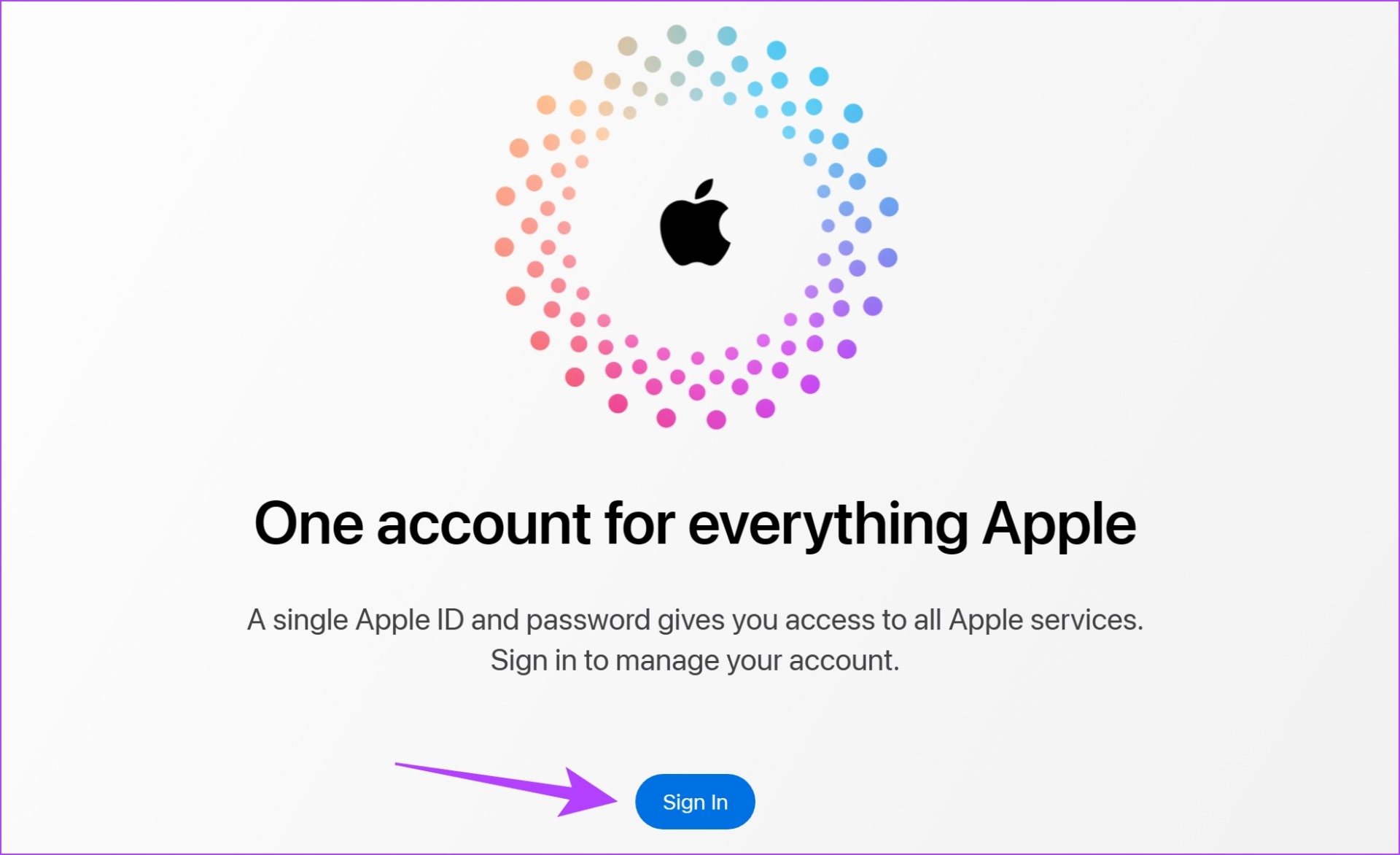
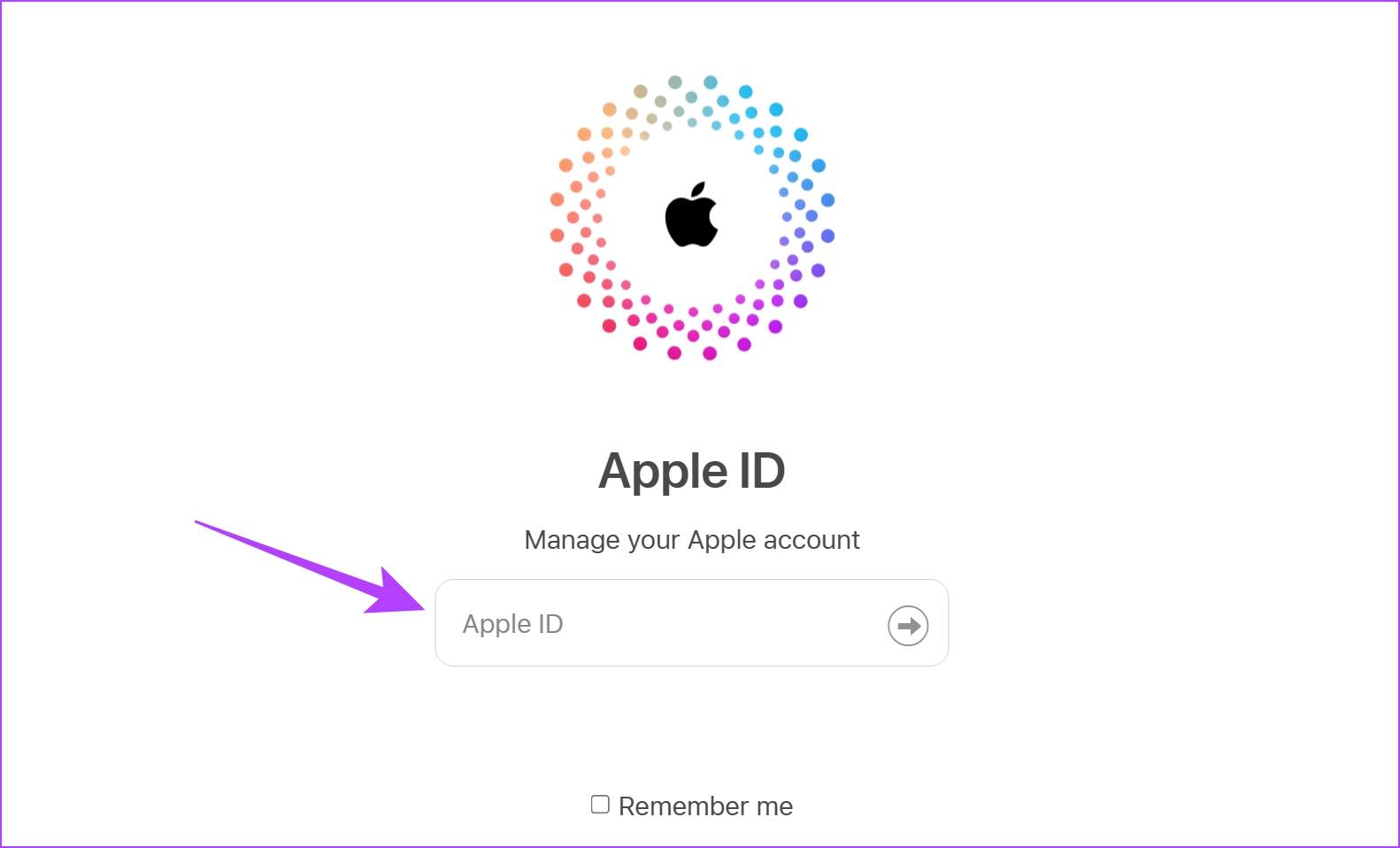
Langkah 1: Kunjungi situs web Apple ID . Ketuk Masuk .
Langkah 2: Masukkan Apple ID dan Kata Sandi Anda . Anda mungkin juga diminta untuk memverifikasi proses masuk menggunakan kode 6 digit yang dikirim ke salah satu perangkat Apple Anda.
Langkah 3: Setelah Anda masuk, ketuk Perangkat .

Langkah 4: Pilih perangkat yang ingin Anda cari nomor IMEI-nya.
Nah, sekarang Anda bisa melihat nomor IMEI iPhone Anda.

Anda juga dapat melihat nomor IMEI iPhone Anda dengan menghubungkannya ke PC Windows atau Macbook Anda. Sekarang mari kita lihat bagaimana kita dapat menggunakan iTunes di Windows untuk memeriksa nomor IMEI.
Metode 7: Gunakan iTunes untuk Menemukan Nomor IMEI iPhone di Windows
Langkah 1: Hubungkan iPhone Anda ke PC menggunakan kabel yang kompatibel dan buka iTunes.
Langkah 2: Setelah iPhone Anda terhubung, Anda dapat melihat iPhone Anda dalam daftar perangkat. Ketuk ikon telepon kecil di bilah alat.

Anda sekarang dapat melihat detail perangkat Anda, namun Anda tidak dapat melihat nomor IMEI.
Langkah 3: Jadi, ketuk Nomor Telepon 1 dan Nomor Telepon 2 hingga berubah menjadi nomor IMEI.
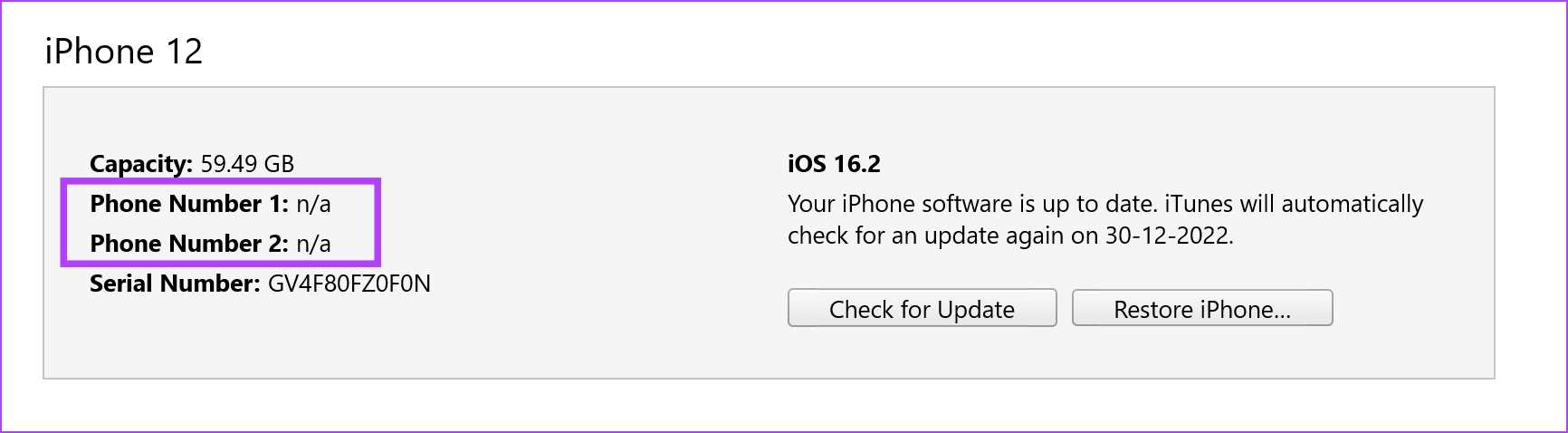
Sekarang Anda dapat melihat nomor IMEI iPhone Anda.
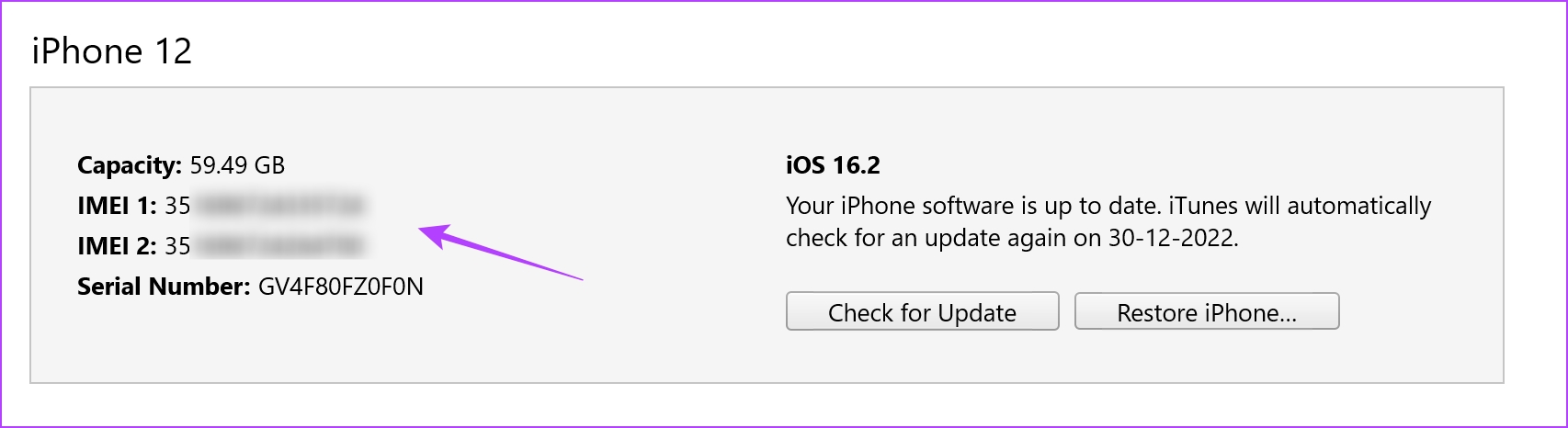
Metode 8: Menemukan Nomor IMEI iPhone Anda di Mac
Untuk metode ini, Anda harus memastikan bahwa Anda telah masuk ke akun Apple yang sama di perangkat macOS Anda seperti di iPhone Anda. Setelah itu, ikuti langkah-langkah di bawah ini:
Langkah 1: Ketuk logo Apple di bilah alat dan pilih Pengaturan Sistem .
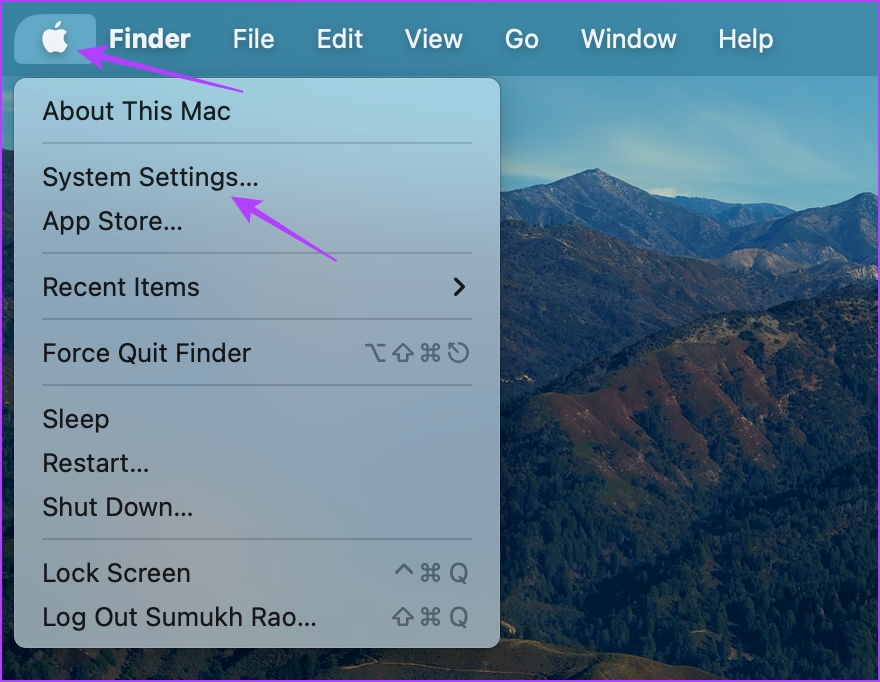
Langkah 2: Ketuk profil Anda .

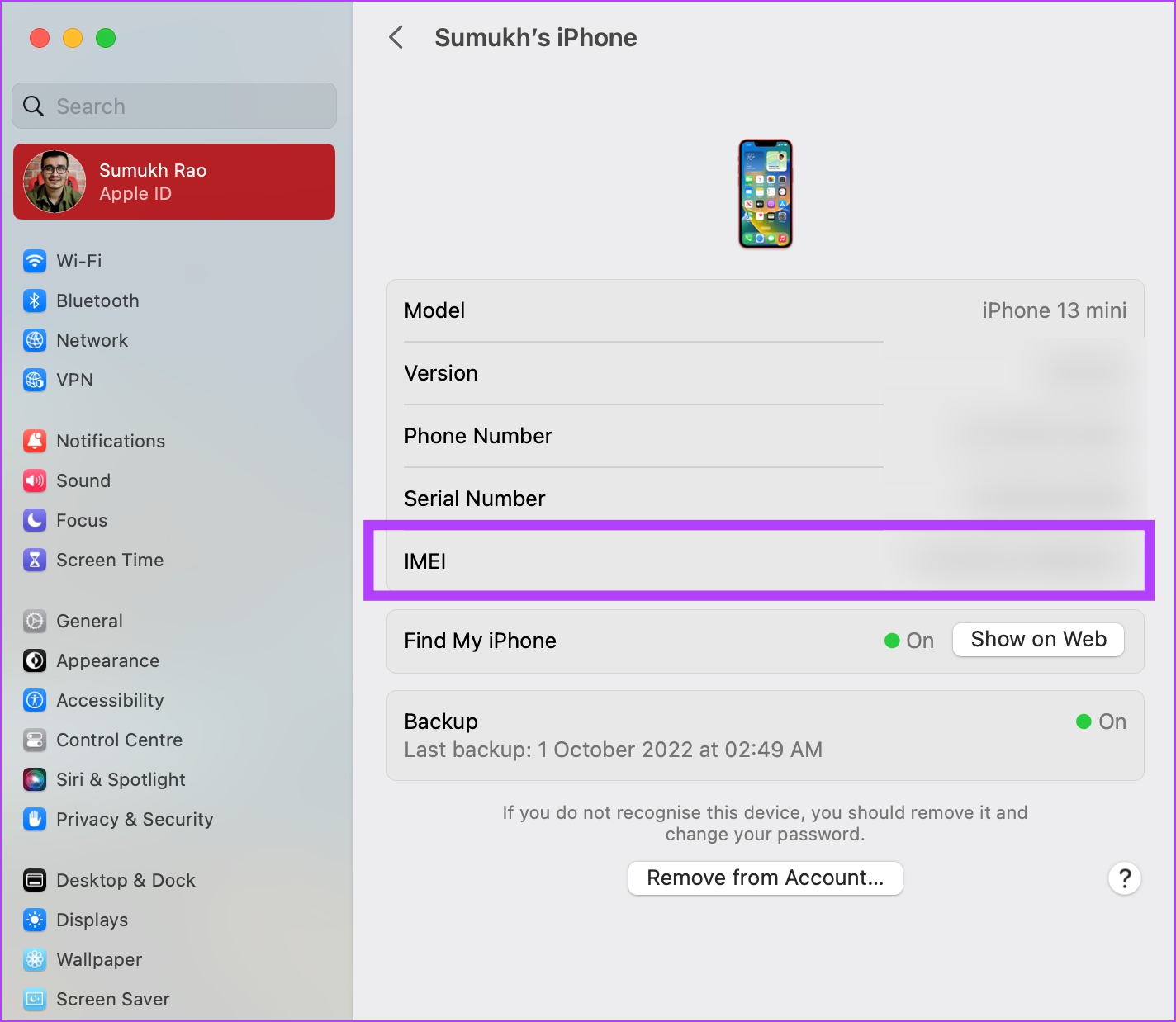
Langkah 3: Sekarang, Anda akan melihat daftar perangkat yang terdaftar pada Apple ID yang sama. Ketuk perangkat yang ingin Anda cari nomor IMEI-nya.

Langkah 4: Sekarang Anda dapat melihat nomor IMEI iPhone Anda.